¶ Поддержка 5D модуля и калибровка
¶ 5D модуль
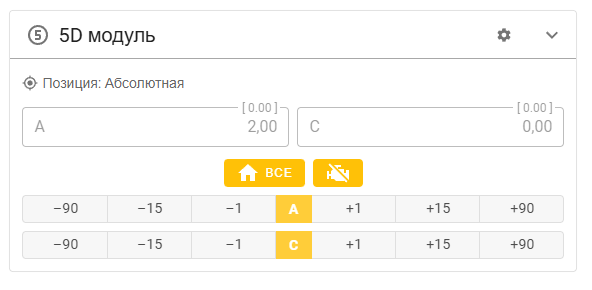
Панель «5D модуль» предназначена для ручного управления дополнительными осями (A и C) в интерфейсе Mainsail.
Она позволяет контролировать текущее положение осей, выполнять перемещения и возвращать оси в исходное положение.
- Отображение текущей позиции дополнительных осей
- Поддержка абсолютного режима позиционирования
- Пошаговое перемещение с заданным шагом (±1, ±15, ±90 и др.)
- Быстрое перемещение в нулевую позицию
- Интуитивное управление для наладки и тестирования
¶ График WCS
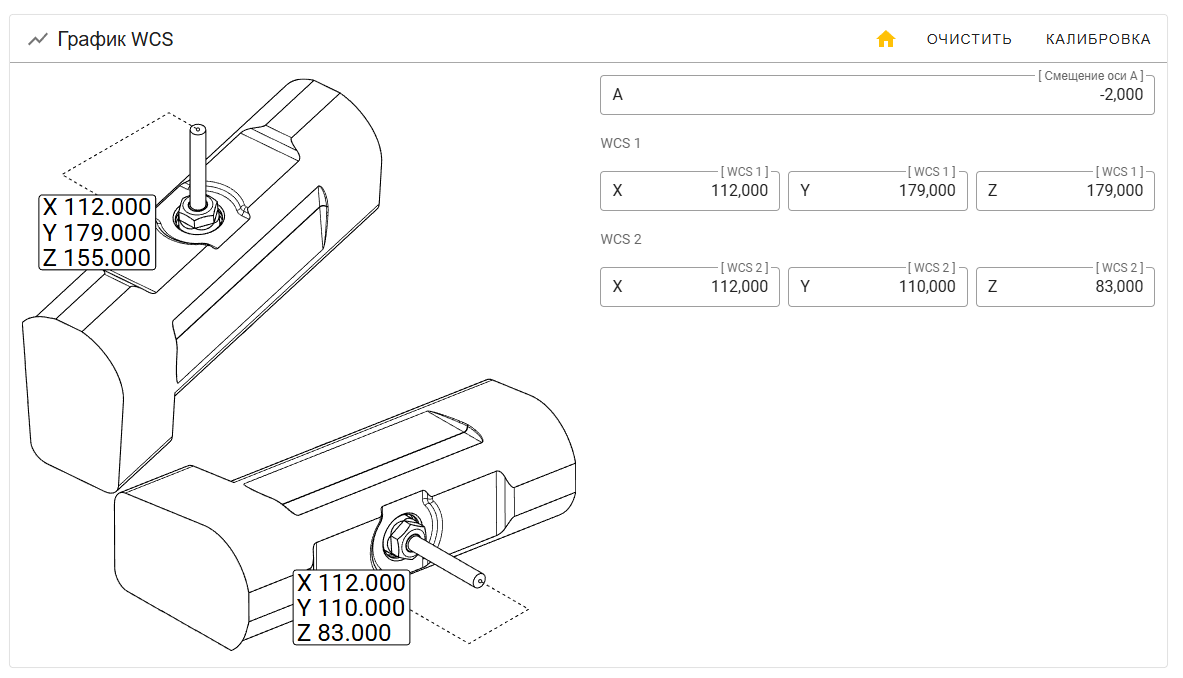
Панель «График WCS» предназначена для визуализации и настройки рабочих систем координат (WCS) 5D модуля в интерфейсе Mainsail.
Она отображает текущее положение оснастки по осям X, Y, Z, а также смещение домашнего положения оси A требуемого для парралельного положения координат принтера и модуля, а также позволяет просматривать и редактировать значения рабочих систем координат (WCS 1 - положение центра оснастки при А=0 и WCS 2 - положение центра оснастки при А=90).
- Визуальное отображение положения оснастки в каждой WCS
- Просмотр и ручная корректировка координат X/Y/Z
- Учет смещения домашнего положения оси A
- Очистка и повторная калибровка
Компонент упрощает контроль калибровки и повышает наглядность работы с многоосевыми модулями в Klipper/Mainsail.
¶ Смещение датчика
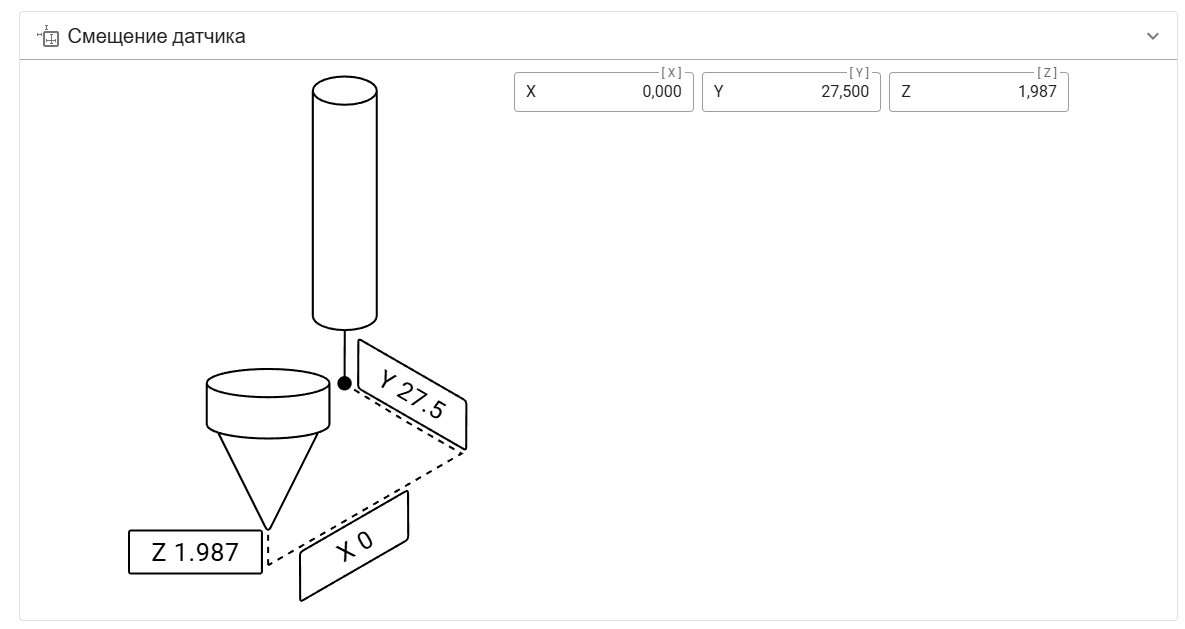
Панель «Смещение датчика» предназначена для настройки пространственных смещений датчика калибровки относительно сопла в Mainsail.
Она позволяет задать и отредактировать значения смещений по осям X, Y и Z, обеспечивая корректное позиционирование при автоматической калибровке и выполнении измерений.
¶ Карта стола (Bed Mesh)
Просмотр и создание карт стола (bed mesh) и анализ проблем с печатной платформой.
Чтобы перейти к картам стола, выберите HEIGHTMAP на панели навигации.
Обратите внимание, что этот пункт появляется только после корректной настройки "Bed Mesh" в Klipper. Для получения дополнительной информации по этой теме обратитесь к документации Klipper
- В разделе "Профили" перечислены профили вашей карты стола. В Klipper можно иметь несколько профилей, а также выбирать и удалять их в этой панели. Рядом с именем профиля отображается разброс (variance) — разница между самой высокой и самой низкой точкой измерения.
- Профили создаются путём выполнения калибровки. Это можно сделать с помощью кнопки "CALIBRATE" в заголовке. Там же можно выполнить хоуминг принтера и очистить текущую загруженную карту. Не забудьте сохранить конфигурацию! В заголовке появится кнопка "save config".
- Нажав на имя профиля, можно переименовать текущую загруженную карту.
- В панели "Текущая карта" отображаются значения текущей загруженной карты. Сюда входят имя, размер, минимальные и максимальные значения, а также разброс.
- Вы можете ограничить масштаб, перемещая ползунки вверх или вниз. Кроме того, можно ограничить масштаб до минимальных/максимальных значений профиля с помощью переключателя.
- Можно отобразить измеренную карту, вычисленную карту и плоскость Z0.
- С помощью нижнего ползунка можно масштабировать саму карту, чтобы лучше видеть различия по высоте. Также доступен переключатель для отображения каркасной сетки.
¶ Консоль
Отправляйте команды на ваш принтер. Консоль Mainsail доступна на панели управления и как отдельная страница в боковой панели.
¶ Отправка команд
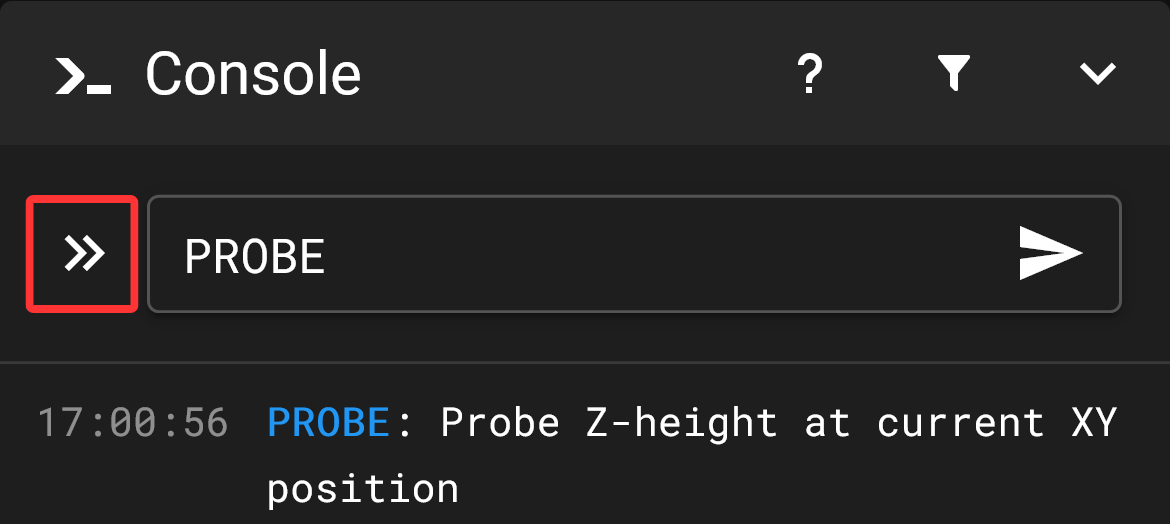
Начните вводить текст в консоли. Чтобы отправить команду, нажмите клавишу Enter или нажмите на значок бумажного самолётика в поле ввода.
Если вы нажмёте клавишу TAB, команда будет дополнена до следующего возможного варианта. Если существует несколько вариантов, появится список доступных команд. Вы можете нажать на нужную команду для автодополнения или продолжить ввод и снова нажать клавишу TAB для следующего дополнения.
На мобильных устройствах Mainsail покажет вам кнопку Tab.
¶ Поиск команд
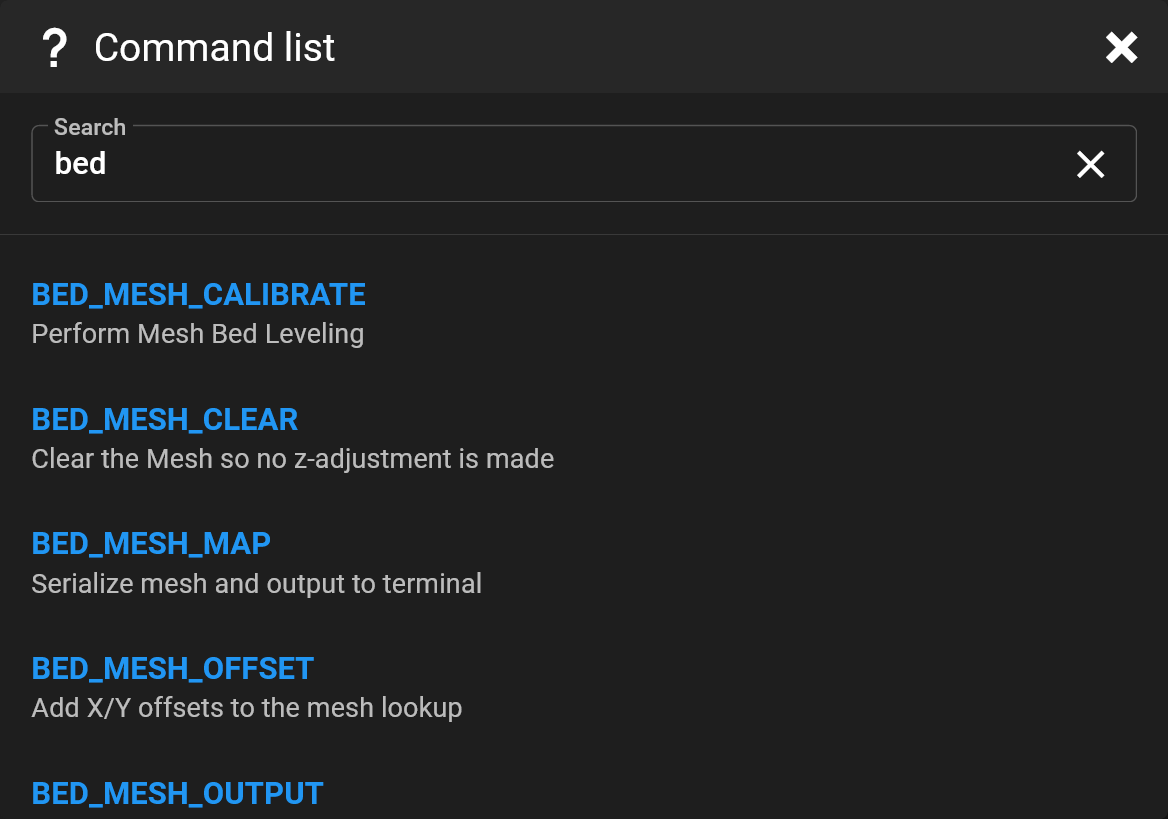
Нажав на значок «?», расположенный в заголовке, вы получите список доступных команд и их описаний.

Вы можете отфильтровать этот список с помощью строки поиска.
¶ Фильтрация вывода консоли
Выберите фильтры, нажав на кнопку воронки, чтобы скрыть определённые записи в выводе консоли.

В настоящее время Mainsail содержит один предустановленный фильтр для сообщений о состоянии температуры. Однако вы можете задать дополнительные фильтры в настройках.
Описание настроек можно найти здесь.
¶ Организация панели управления
Существует несколько способов настроить панель управления под свои потребности.
¶ Перестановка панелей и их отображение/скрытие
Панели на панели управления можно переставлять местами. Как это сделать, описано на странице Настройки панели управления.
Обратите внимание, что различные настройки могут быть заданы для каждого класса устройств. Классы устройств также имеют различные схемы расположения колонок. Например, можно скрыть некоторые панели на мобильных устройствах, которые отображаются на настольных компьютерах, и задать для них другой порядок.
¶ Сворачиваемые панели
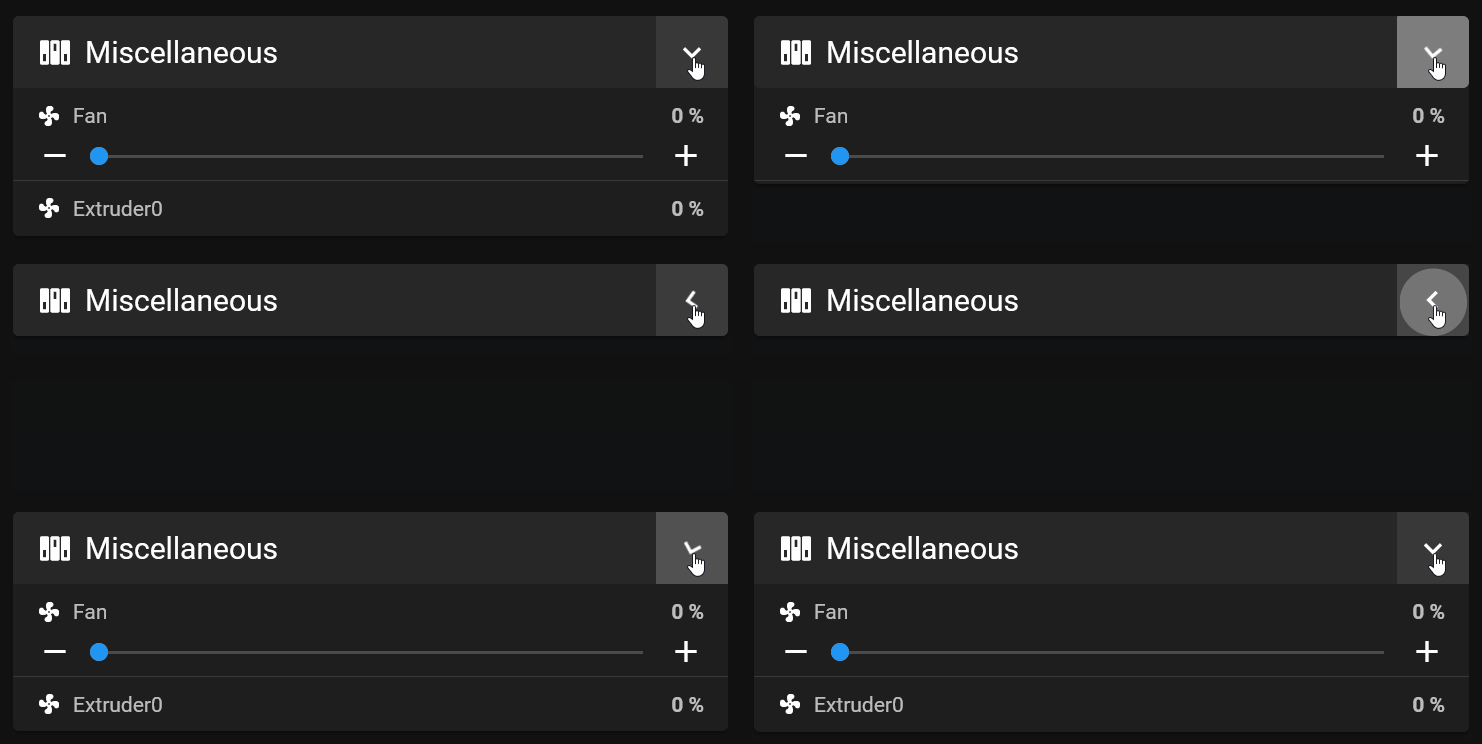
Панели на панели управления можно свернуть, чтобы временно освободить место, и снова развернуть при необходимости. Mainsail запоминает последнее состояние.
¶ Управление макросами
Косвенно макет панели управления также можно настроить через управление макросами в Mainsail. В экспертном режиме можно создавать группы макросов, которые будут отображаться как панели на панели управления. Цвета макросов можно настраивать, а отображение макросов может зависеть от состояния принтера.
Более подробную информацию можно найти в разделе Управление макросами
¶ Исключение объектов
Исключение отдельных объектов во время выполнения печати.
Эта функция была интегрирована в
Klipper v0.10.0-438,Moonraker v0.7.1-445иMainsail v2.1.0. Пожалуйста, сначала проверьте установленные версии и при необходимости обновите их.
Чтобы использовать эту функцию, ваш слайсер должен быть настроен на присвоение имён отдельным объектам в G-Code. G-Code должен быть предварительно обработан либо с помощью скрипта постобработки в слайсере, либо через Moonraker, при этом соответствующая функциональность должна быть включена в Klipper. Начиная с PrusaSlicer v2.7.0, можно корректно генерировать полный файл непосредственно в слайсере, и предварительная обработка через Moonraker больше не требуется.
Обратите внимание, что функция работает только с G-Code файлами, подготовленными соответствующим образом. Со старыми, необработанными файлами она работать не будет.
¶ Начиная с PrusaSlicer v2.7.0
Сначала необходимо проверить параметр G-code flavor в:
Printer Settings > General > Firmware > G-code flavor
.png%22)
Далее необходимо изменить параметр Label Objects на Firmware-specific в:
Print Settings > Output options > Output file > Label objects
.png)
¶ До PrusaSlicer v2.7.0
¶ Включение параметра Label objects в слайсере
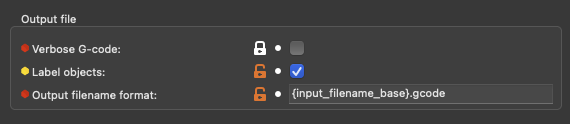
В PrusaSlicer или SuperSlicer необходимо установить флажок в:
Print Settings > Output options > Output file > Label objects
Cura и Ideamaker по умолчанию добавляют метки объектов в G-Code и автоматически совместимы без дополнительных настроек.
¶ Включение предварительной обработки G-Code в Moonraker
Этот шаг необходим для преобразования ранее активированных меток объектов в корректный G-Code для Klipper. Откройте файл moonraker.conf в Mainsail, добавьте следующую настройку в конфигурацию и перезапустите службу Moonraker:
[file_manager]
enable_object_processing: True
В качестве альтернативы можно использовать внешний препроцессор. Подробнее см. preprocess-cancellation.
¶ Включение модуля exclude_object в Klipper
Откройте файл printer.cfg в Mainsail и добавьте следующую настройку:
[exclude_object]
Подробнее о модуле exclude_object в Klipper: exclude_object
После этого все новые загруженные G-Code файлы будут поддерживать эту функцию. В панели состояния появится новая кнопка в виде пунктирного квадрата с крестиком в центре.
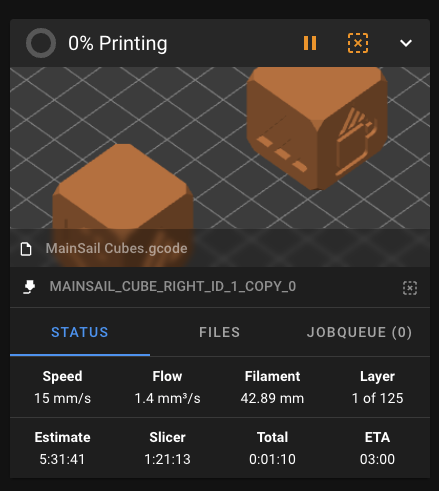
Кнопка откроет диалоговое окно, в котором можно выбрать любой отдельный объект и исключить его из текущей печати.
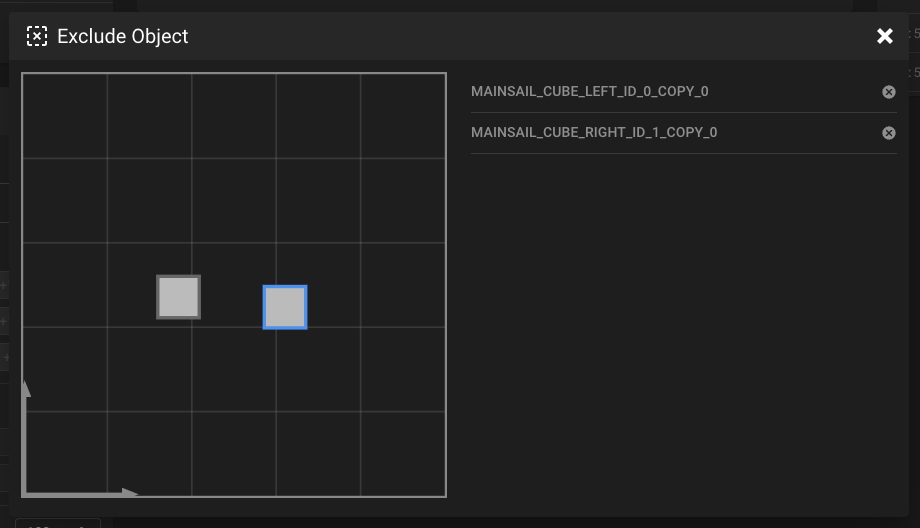
Только G-Code файлы, подготовленные указанным способом, поддерживают исключение объектов.
¶ Скрытие макросов, выходов или вентиляторов
Вы можете отображать и скрывать G-Code макросы в настройках интерфейса. Знаете ли вы, что G-Code макросы также можно скрыть, добавив подчёркивание в начале имени?
[gcode_macro MY_AWESOME_GCODE]
gcode:
    _MY_HELPER_CODE
[gcode_macro _MY_HELPER_CODE]
gcode:
    M300
MY_AWESOME_GCODE отображается в настройках интерфейса, _MY_HELPER_CODE — нет.
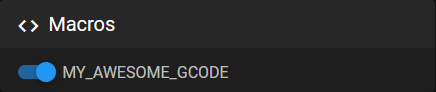
Это также работает для других разделов конфигурации, включая вентиляторы и выходы (outputs).
¶ Макросы с rename_existing
Все gcode_macros с атрибутом rename_existing также скрываются в Mainsail, поскольку это стандартные G-Code команды Klipper, и они уже реализованы в самом Mainsail в виде кнопок.
Например, макрос PAUSE в файле mainsail.cfg:
[gcode_macro PAUSE]
description: Приостановить текущую печать
rename_existing: PAUSE_BASE
gcode:
  PAUSE_BASE
  _TOOLHEAD_PARK_PAUSE_CANCEL
¶ Локализация
Mainsail доступен на многих языках благодаря переводам сообщества.
¶ Выбор языка
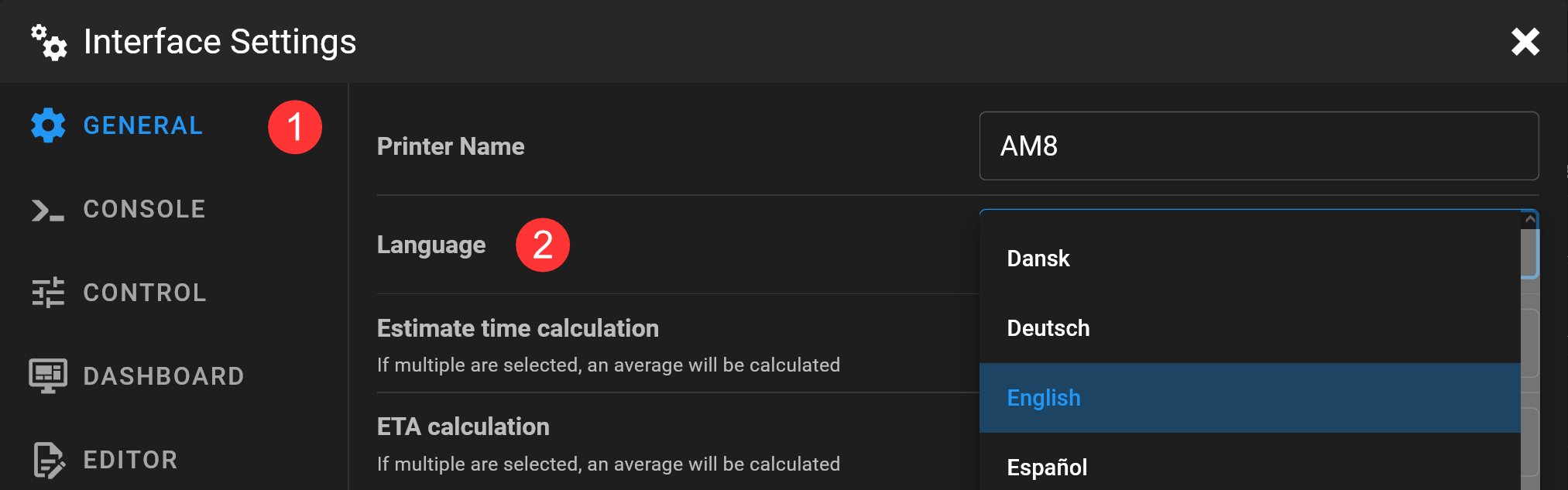
Чтобы изменить язык, перейдите в "Настройки интерфейса", нажав на значок двух шестерёнок в правом верхнем углу. 
В разделе "GENERAL" выберите предпочитаемый язык.
¶ Отсутствует перевод или обнаружена ошибка?
Вы можете помочь улучшить переводы. Инструкции доступны здесь.
¶ Управление макросами
В Mainsail можно управлять макросами: сортировать их, изменять цвета и автоматически показывать или скрывать в зависимости от состояния принтера. Дополнительную информацию можно найти здесь.
.png)
¶ Диалоговые окна макросов
Позволяет макросам в Klipper вызывать диалоговые окна для взаимодействия с прошивкой и предоставляет пользователю возможность выбирать между вариантами или закрывать окно, если оно больше не требуется.
.png)
Для работы этой функции необходим модуль
[respond]в Klipper. Пожалуйста, убедитесь, что он включён в вашей конфигурации Klipper.Функция реализована начиная с версии Mainsail v2.9.0. Проверьте установленную версию Mainsail перед использованием.
¶ Поддерживаемые команды диалоговых окон макросов:
С помощью следующих команд вы можете создать собственное диалоговое окно макроса:
¶ // action:prompt_begin <заголовок>
Первая команда для создания окна. Атрибут <заголовок> будет отображаться в качестве заголовка диалогового окна.
¶ // action:prompt_text <текст>
Добавляет текстовое описание в диалоговое окно.
¶ // action:prompt_button <надпись>|<gcode?>|<цвет?>
Добавляет кнопку в диалоговое окно.
<надпись>— текст внутри кнопки<gcode?>— необязательный параметр для указания другого G-Code для этой кнопки (по умолчанию используется текст кнопки)<цвет?>— необязательный параметр, изменяющий цвет кнопки. Возможные значения:primary,secondary,info,warning,error. (по умолчанию тёмно-серый)
.png)
¶ // action:prompt_button_group_start
Начинает «группу кнопок», позволяя отображать несколько кнопок в одной строке.
¶ // action:prompt_button_group_end
Завершает текущую «группу кнопок».
¶ // action:prompt_footer_button <надпись>|<gcode?>|<цвет?>
Добавляет кнопку в нижнюю часть (footer) диалогового окна.
<надпись>— текст внутри кнопки<gcode?>— необязательный параметр для указания другого G-Code (по умолчанию используется текст кнопки)<цвет?>— необязательный параметр, изменяющий цвет кнопки. Возможные значения:primary,secondary,info,warning,error. (по умолчанию белый)
.png)
¶ // action:prompt_show
Отображает диалоговое окно.
¶ // action:prompt_end
Закрывает/скрывает диалоговое окно.
¶ Примеры
Ниже приведены примеры диалоговых окон макросов.
¶ Окно с несколькими группами кнопок
[gcode_macro SHOW_PROMT_BUTTON_GROUPS]
gcode:
    RESPOND TYPE=command MSG="action:prompt_begin MacroPrompt"
    RESPOND TYPE=command MSG="action:prompt_text These are all button colors"
    RESPOND TYPE=command MSG="action:prompt_button default|TEST"
    RESPOND TYPE=command MSG="action:prompt_button_group_start"
    RESPOND TYPE=command MSG="action:prompt_button primary|TEST|primary"
    RESPOND TYPE=command MSG="action:prompt_button secondary|TEST|secondary"
    RESPOND TYPE=command MSG="action:prompt_button_group_end"
    RESPOND TYPE=command MSG="action:prompt_button_group_start"
    RESPOND TYPE=command MSG="action:prompt_button info|TEST|info"
    RESPOND TYPE=command MSG="action:prompt_button warning|TEST|warning"
    RESPOND TYPE=command MSG="action:prompt_button error|TEST|error"
    RESPOND TYPE=command MSG="action:prompt_button_group_end"
    RESPOND TYPE=command MSG="action:prompt_show"
¶ Простое окно с вопросом
[gcode_macro SHOW_PROMT]
gcode:
    RESPOND TYPE=command MSG="action:prompt_begin Question"
    RESPOND TYPE=command MSG="action:prompt_text Do you wont to cancel the print?"
    RESPOND TYPE=command MSG="action:prompt_footer_button continue|RESPOND TYPE=command MSG=action:prompt_end"
    RESPOND TYPE=command MSG="action:prompt_footer_button CANCEL|CANCEL_PRINT|error"
    RESPOND TYPE=command MSG="action:prompt_show"
¶ Предустановки
Mainsail поддерживает так называемые предустановки. Они часто используются для предварительного нагрева и охлаждения, а также для выполнения обычного G-Code.
¶ Настройка
В настройках интерфейса Mainsail вы найдёте раздел «Preheat Presets». Там можно создать предустановки с помощью кнопки «ADD PRESET» и последующего диалогового окна.
¶ Предварительный нагрев
Введите имя предустановки (например, тип филамента, цвет или другое обозначение) и температуру, которую нужно установить. Можно отключить отдельные нагреватели и даже указать собственный G-Code для этапа предварительного нагрева. G-Code будет выполнен после достижения выбранных температур.
.png)
¶ Дополнительные примеры
¶ Z-Offset
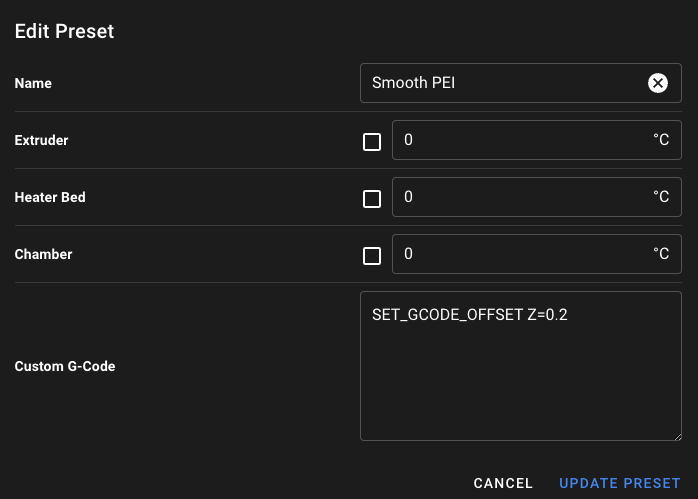
Можно добавить собственный G-Code, чтобы упростить переключение между различными значениями Z-Offset. Это удобно при работе с разными поверхностями и гибкими пластинами.
Для настройки введите SET_GCODE_OFFSET Z=0.2, заменив 0.2 на необходимое значение смещения.
¶ История печати и статистика
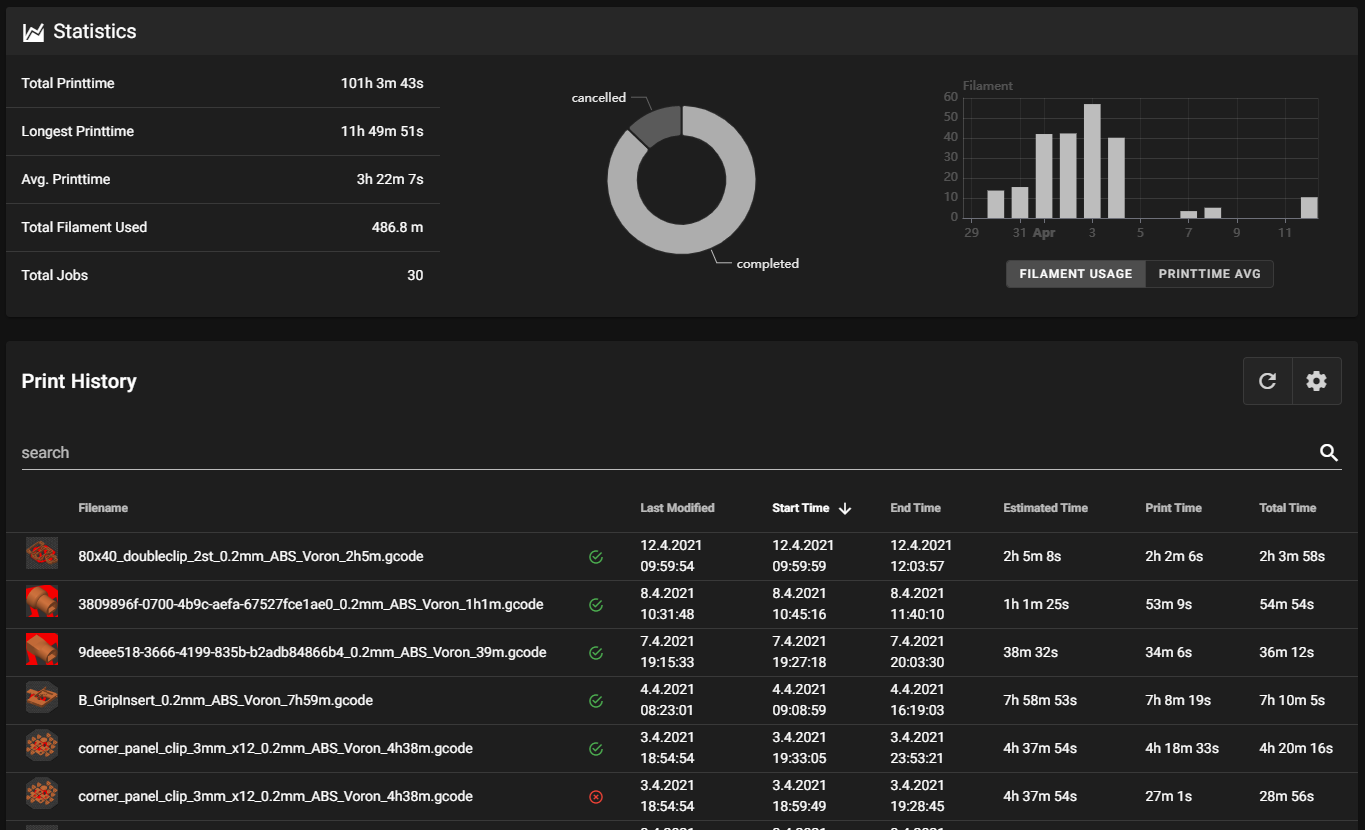
Вы можете просматривать историю печати и статистику в разделе History интерфейса Mainsail. Это включает статус задания печати, продолжительность, количество использованного филамента и многое другое. Также можно повторно запустить задание печати.
¶ Включение отслеживания истории печати
Чтобы включить отслеживание истории печати, сначала необходимо активировать эту функцию в Moonraker.
Добавьте [history] в конфигурационный файл moonraker.conf и перезапустите Moonraker.
Новый пункт истории появится в боковой панели Mainsail.
¶ Запрос устройств
Mainsail может отображать различные CAN / Serial / USB / Video устройства, чтобы помочь найти правильный путь к оборудованию для вашей конфигурации. Откройте любой конфигурационный файл в редакторе, и в верхней части появится кнопка Devices.
¶ CAN-устройства
В этой вкладке можно отобразить «неподключённые» CAN-узлы. К сожалению, доступна только информация о приложении (Klipper/Katapult) и соответствующий UUID.
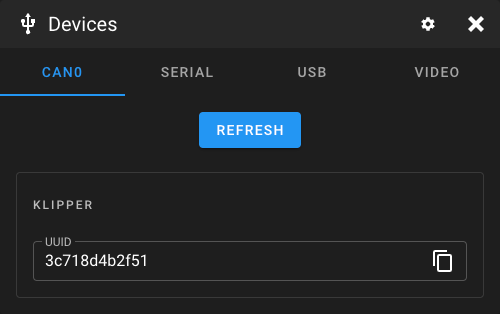
«Unassigned» (неназначенный) узел — это CAN-узел, который не был активирован Katapult или Klipper. Если Klipper или Katapult подключились к узлу, ему будет назначен Node ID, и он перестанет отвечать на запросы. Для снятия назначения требуется > перезагрузка устройства.
Если в сети присутствует несколько неназначенных узлов, каждый из них отвечает на запрос примерно одновременно. Это приводит к ошибкам арбитража. Узлы будут повторять попытку отправки до успешного ответа. Однако узлы отслеживают количество > ошибок арбитража, и при достижении определённого порога переходят в состояние «bus off». Для сброса счётчика и выхода из состояния «bus off» требуется перезагрузка устройства.
По этой причине рекомендуется выполнять запрос только при наличии одного неназначенного узла в сети. Если необходимо выполнить запрос для нескольких узлов, крайне важно перезагрузить все узлы в сети перед запуском Klipper.
Источник: https://moonraker.readthedocs.io/en/latest/web_api/#query-unassigned-canbus-uuids
¶ Serial-устройства
Эта вкладка важна для принтеров с Klipper. Здесь отображаются подключения к основной плате принтера.
.png)
¶ USB-устройства
Эта вкладка предназначена для отладки. Здесь можно проверить, распознаёт ли система подключённое USB-устройство.
.png)
¶ Видео-устройства
В этой вкладке перечислены все веб-камеры libcamera и V4L2. Также отображаются все доступные разрешения и форматы видео.
.png)
¶ Встроенные темы
Встроенные темы — это заранее разработанные темы оформления. Они позволяют пользователям быстро и легко изменить внешний вид интерфейса без необходимости создавать дизайн с нуля.
В Mainsail существует две группы, которым разрешено иметь встроенные темы. Первая группа — это спонсоры-производители, получающие эксклюзивные темы в знак признания их поддержки. Вторая группа включает крупные open-source сообщества.
Если вы являетесь мейнтейнером крупного open-source проекта в области 3D-печати, свяжитесь с командой Mainsail через сервер Discord для получения встроенной темы.
¶ Изменение темы в Mainsail
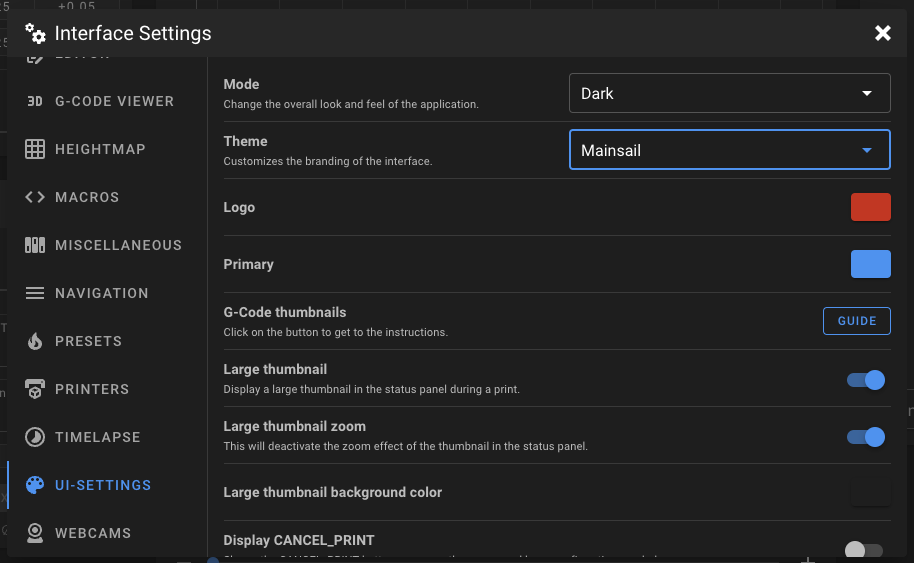
Чтобы изменить тему в Mainsail, откройте Interface Settings (меню с шестерёнками в правом верхнем углу), перейдите в раздел UI-Settings и выберите тему из выпадающего списка.
В настоящее время в Mainsail доступны следующие темы:
- Mainsail (тема по умолчанию)
- Klipper
- Voron Design
- VzBot
- BigTreeTech (спонсор)
- LDO Motion (спонсор)
- Multec GmbH (спонсор)
- Prusa Research (спонсор)
- YUMI (спонсор)
¶ Доступные параметры во встроенных темах
- Логотип боковой панели (можно изменить цвет в UI-Settings)
- Основной цвет
- Фон боковой панели
- Основной фон
- Пользовательский CSS
Большинство тем изменяют только логотип боковой панели, favicon и основной цвет.
¶ Миниатюры
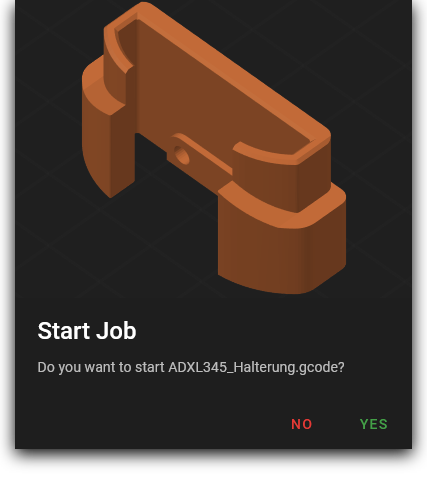
Mainsail может отображать миниатюры в файловом браузере и в виде предварительного просмотра в статусе печати.
.png)
Как настроить слайсер для миниатюр
¶ Менеджер обновлений
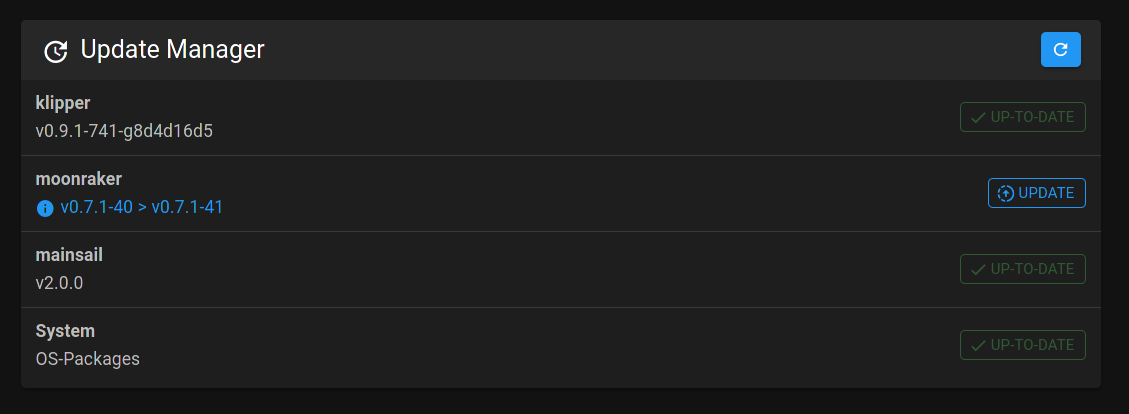
Менеджер обновлений — это компонент Moonraker, который позволяет обновлять различные сервисы, такие как Klipper, Moonraker, Mainsail, а также системные пакеты непосредственно из Mainsail.
¶ Включение менеджера обновлений
Для MainsailOS выполнять этот шаг не требуется.
Менеджер обновлений необходимо включить в Moonraker. Для этого выберите "Machine" в панели навигации.
Если вы уже видите панель "Update Manager" с Mainsail, этот шаг можно пропустить. В противном случае откройте файл moonraker.conf в файловом менеджере.
Добавьте следующие разделы, если они отсутствуют:
[update_manager]
refresh_interval: 168
enable_auto_refresh: True

[update_manager mainsail]
type: web
channel: stable
repo: mainsail-crew/mainsail
path: ~/mainsail
После этого необходимо перезапустить службу Moonraker. Это можно сделать через меню питания в правом верхнем углу.
Дополнительную информацию можно найти в документации Moonraker.
¶ Обновления
После включения Update Manager выберите вкладку "Machine" в боковой панели. Появится панель "Update Manager".
¶ Проверка обновлений
Нажмите кнопку обновления (reload), чтобы Moonraker проверил наличие новых версий. Moonraker также проверяет обновления автоматически, однако стандартный интервал довольно большой (его можно изменить). В приведённой выше конфигурации интервал уже уменьшен до 7 дней (168 часов).
¶ Просмотр примечаний к выпуску
Ознакомьтесь с примечаниями к выпуску, нажав на значок информации рядом с компонентом.
Обратите внимание, что некоторые обновления Klipper могут потребовать перепрошивки MCU. Без перепрошивки принтер работать не будет. Не выполняйте обновление, если у вас запланированы важные задания печати.
¶ Выполнение обновлений
Рекомендуемый порядок обновления — сверху вниз.
Чтобы обновить компонент, нажмите кнопку "Update/Upgrade" рядом с ним. Также можно воспользоваться кнопкой "Update all components".
Подробная информация о процессе обновления отображается во всплывающем окне. После завершения обновления окно можно закрыть.
¶ Статусы
Компоненты в менеджере обновлений могут иметь различные статусы.
.png)
¶ АКТУАЛЬНО (UP-TO-DATE)
Всё в порядке, установлена последняя версия.
¶ ОБНОВИТЬ / UPGRADE
Для компонента доступны обновления. UPGRADE относится к системным пакетам.
¶ DETACHED (отсоединён)
Репозиторий компонента находится в состоянии detached. Статус можно восстановить.
¶ DIRTY (изменён)
Файлы репозитория компонента были изменены. Если это произошло случайно, статус можно восстановить.
¶ INVALID (недействителен)
Указанный путь к файлу недоступен. Проверьте, установлен ли компонент корректно и правильно ли указан путь в moonraker.conf.
¶ Веб-камера
В Mainsail можно добавить один или несколько потоков веб-камеры, чтобы наблюдать за работой принтера.
¶ Отображение
Потоки могут отображаться в различных местах:
¶ Панель управления
Панель с веб-камерой на панели управления можно перемещать, сворачивать или полностью скрывать. Подробнее см. раздел организация панели управления.
¶ Страница веб-камеры
В навигацию можно добавить отдельный пункт для веб-камеры. Это настраивается в разделе UI settings.
¶ Обзор фермы принтеров
¶ Параметры
Если на принтере настроено несколько веб-камер, они отображаются в общем обзоре. Также можно переключиться на отдельную камеру с помощью выпадающего меню в заголовке панели.
.png)
¶ Настройки
Информацию о настройке веб-камер и необходимых требованиях можно найти на странице настроек веб-камер