¶ Поддержка 5D модуля и калибровка
¶ 5D модуль
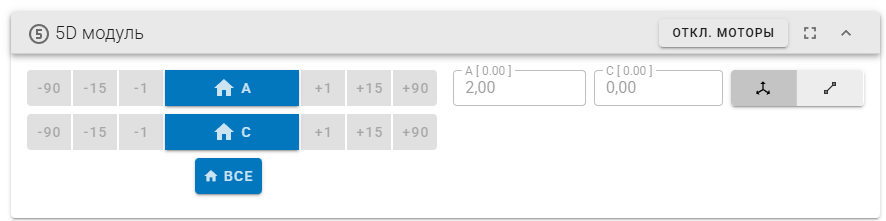
Панель «5D модуль» предназначена для ручного управления дополнительными осями (A и C) в интерфейсе Mainsail.
Она позволяет контролировать текущее положение осей, выполнять перемещения и возвращать оси в исходное положение.
- Отображение текущей позиции дополнительных осей
- Поддержка абсолютного режима позиционирования
- Пошаговое перемещение с заданным шагом (±1, ±15, ±90 и др.)
- Быстрое перемещение в нулевую позицию
- Интуитивное управление для наладки и тестирования
¶ График WCS
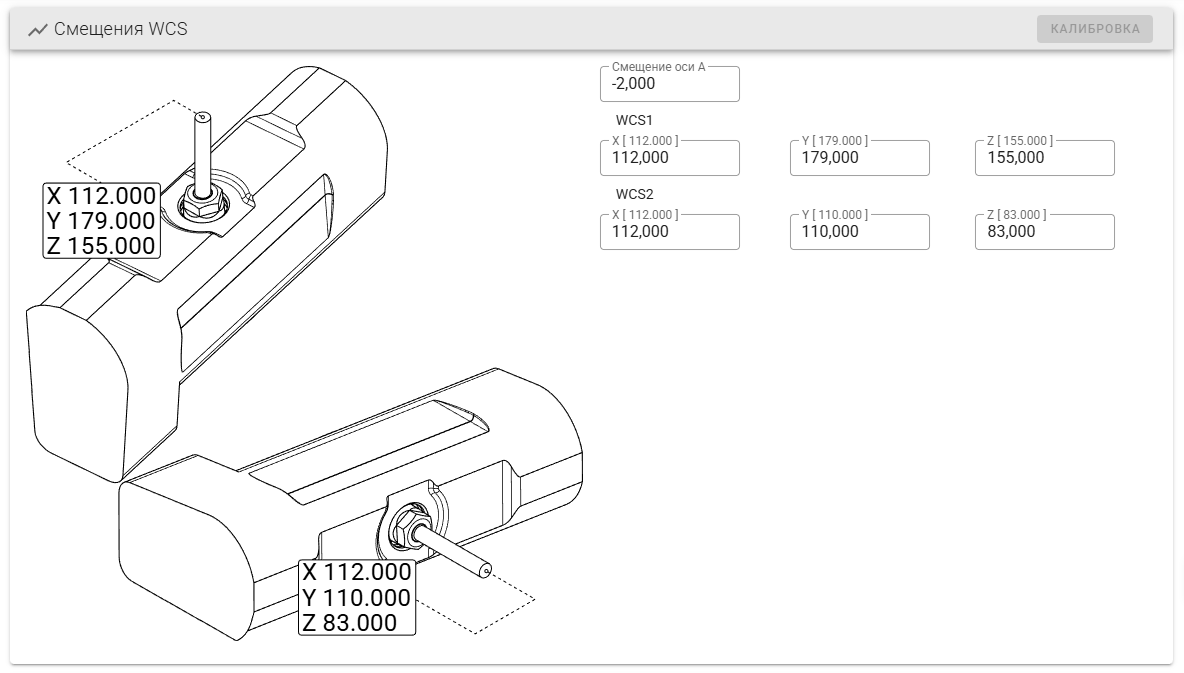
Панель «График WCS» предназначена для визуализации и настройки рабочих систем координат (WCS) 5D модуля в интерфейсе Mainsail.
Она отображает текущее положение оснастки по осям X, Y, Z, а также смещение домашнего положения оси A требуемого для парралельного положения координат принтера и модуля, а также позволяет просматривать и редактировать значения рабочих систем координат (WCS 1 - положение центра оснастки при А=0 и WCS 2 - положение центра оснастки при А=90).
- Визуальное отображение положения оснастки в каждой WCS
- Просмотр и ручная корректировка координат X/Y/Z
- Учет смещения домашнего положения оси A
- Очистка и повторная калибровка
Компонент упрощает контроль калибровки и повышает наглядность работы с многоосевыми модулями в Klipper/Mainsail.
¶ Смещение датчика
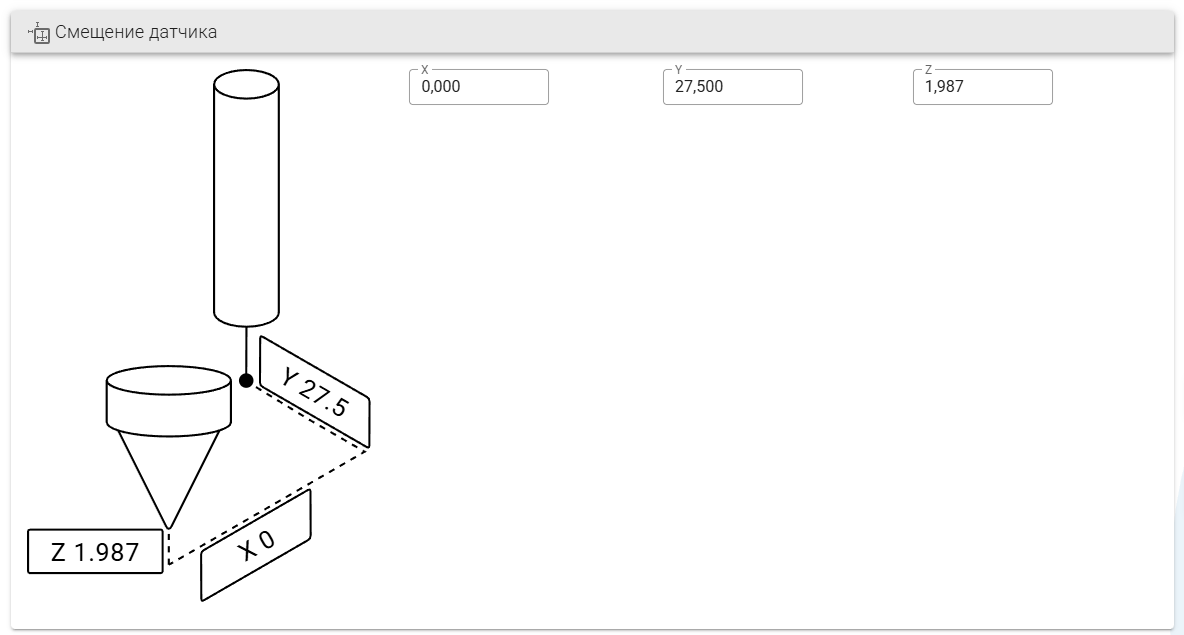
Панель «Смещение датчика» предназначена для настройки пространственных смещений датчика калибровки относительно сопла в Mainsail.
Она позволяет задать и отредактировать значения смещений по осям X, Y и Z, обеспечивая корректное позиционирование при автоматической калибровке и выполнении измерений.
¶ Несколько принтеров
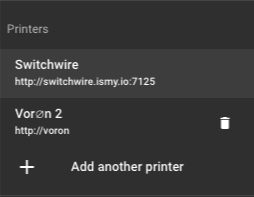
Fluidd позволяет подключаться к нескольким принтерам и переключаться между ними.
В некоторых случаях необходимо настроить Moonraker, чтобы разрешить подключение со стороны Fluidd. Конфигурация может зависеть от типа вашей установки.
Подробную информацию о настройке смотрите в документации по нескольким принтерам.
¶ Загрузка из слайсера
ПРИМЕЧАНИЕ: для поддержки загрузки из слайсера необходимо настроить Moonraker.
Добавьте опцию [octoprint_compat] в конфигурацию moonraker.
См. документацию по настройке Moonraker.
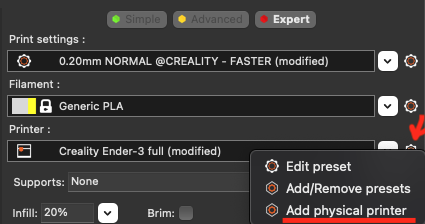
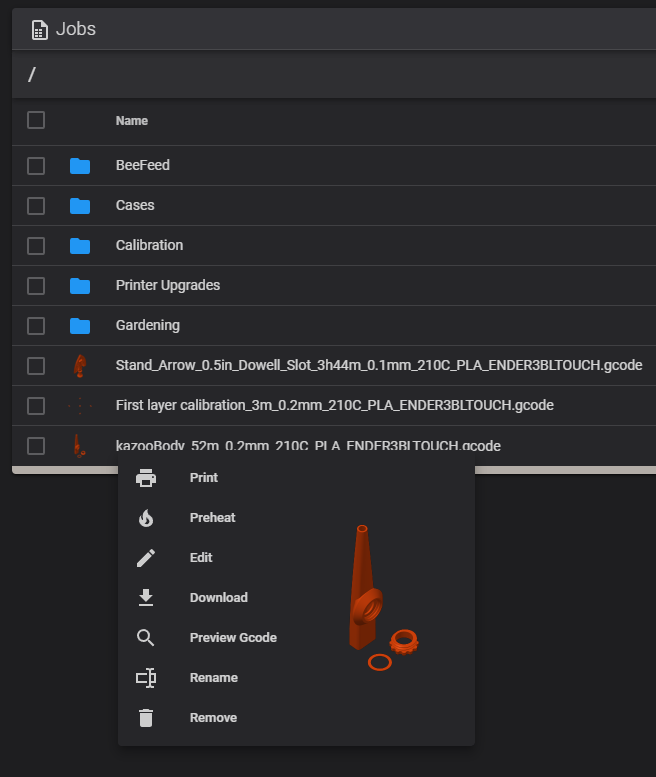
Вы можете загружать нарезанный gcode напрямую из PrusaSlicer или SuperSlicer.
- В PrusaSlicer / SuperSlicer нажмите значок шестерёнки справа от списка профилей принтера и выберите
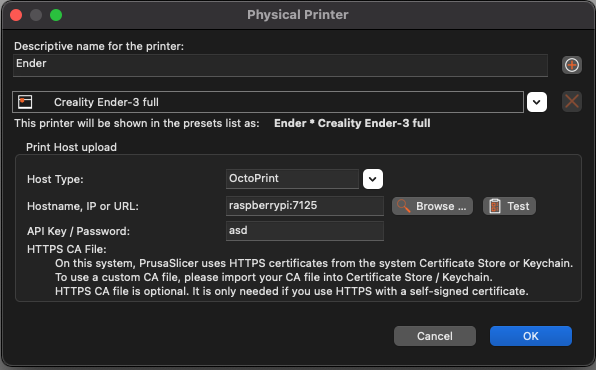
Add physical printer - Введите название принтера
- Выберите подходящий профиль
- Убедитесь, что тип установлен как
OctoPrint - В поле
hostname, IP or URLукажите адрес принтера (обычноfluidd.local, при необходимости добавьте порт Moonraker, например 7125) - В поле API введите произвольные символы
- Нажмите Test!
¶ Миниатюры (Thumbnails)
PrusaSlicer и SuperSlicer позволяют настраивать генерацию миниатюр вместе с файлом gcode.
Конфигурация в каждом слайсере немного отличается.
Для Cura необходимо либо установить и использовать плагин OctoPrint Connection (рекомендуется),
либо настроить скрипт постобработки для создания миниатюр.
Рекомендуемые размеры миниатюр для Fluidd:
300x300 - для крупных превью.
48x48   - для маленьких миниатюр файлов.
¶ PrusaSlicer
Если используется PrusaSlicer 2.3.0+:
- Откройте
Printer Settings. - На вкладке
Generalв разделеFirmwareнайдите опциюG-code thumbnails. - Введите:
48x48/PNG, 300x300/PNG
Если используется PrusaSlicer 2.2.0 или ниже:
- Нажмите
Help -> Show Configuration Folder. - Закройте PrusaSlicer.
- В открывшемся проводнике перейдите в папку
printerи откройте профиль нужного принтера. - Найдите строку
thumbnailsи замените её на:
thumbnails = 48x48, 300x300
- Перезапустите PrusaSlicer, нарежьте модель и проверьте результат в Fluidd.
¶ SuperSlicer
-
Перейдите в
Printer Settings. -
На вкладке
Generalв разделеThumbnails:- В разделе
Smallдобавьтеx: 48, y: 48 - В разделе
Largeдобавьтеx: 300, y: 300
- В разделе
-
Параметры Color override и Bed on Thumbnail — на ваше усмотрение, но отключённая опция Bed on Thumbnail выглядит лучше.
-
Перезапустите SuperSlicer и проверьте результат в Fluidd.
¶ Cura с плагином OctoPrint (рекомендуется)
- Включите Загрузку из слайсера
- Установите и настройте плагин OctoPrint Connection.
- После перезапуска Cura нарежьте модель и нажмите
Print with OctoPrint.
¶ Cura со скриптом постобработки
- Перейдите в
Extensions → Post Processing → Modify G-Code - Добавьте скрипт
Create Thumbnail - Установите
WidthиHeight=300 - Добавьте второй скрипт
Create Thumbnail - Установите
WidthиHeight=48 - Закройте окно и выполните нарезку модели.
¶ Автоматические обновления
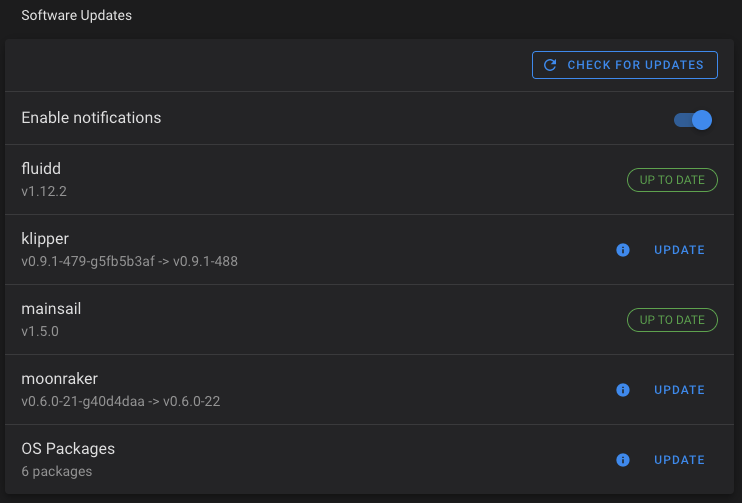
Fluidd поддерживает автоматические обновления через Moonraker.
Подробную информацию о настройке автоматических обновлений смотрите в
документации по конфигурации Moonraker.
¶ Датчики
Fluidd поддерживает множество встроенных датчиков Klipper. Ниже приведены некоторые примеры.
¶ Температура Raspberry Pi
[temperature_sensor raspberry_pi]
sensor_type: temperature_host
min_temp: 10
max_temp: 100
¶ Датчики температуры ATSAM, ATAMD и STM32
[temperature_sensor mcu_temp]
sensor_type: temperature_mcu
min_temp: 0
max_temp: 100
Дополнительную информацию о поддерживаемых датчиках можно найти в документации Klipper
¶ Консоль
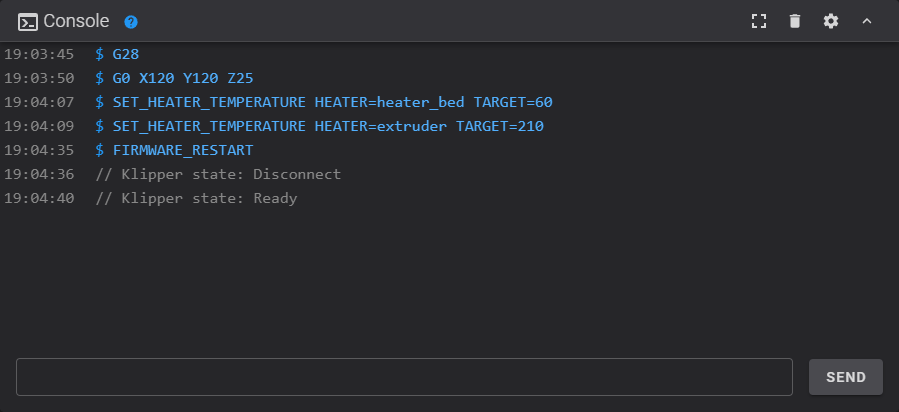
Консоль Fluidd оснащена рядом продвинутых функций:
-
Удобная навигация по истории команд
- Просматривайте историю команд с помощью клавиш ↑ и ↓.
- Интеллектуальное сохранение истории между сессиями обеспечивает непрерывный и удобный рабочий процесс.
-
Интеллектуальное автодополнение
- Используйте встроенную функцию автодополнения: начните вводить команду и нажмите клавишу Tab.
-
Кликабельные команды
- Нажмите на любую известную команду — она автоматически появится в поле ввода консоли.
-
Список команд Klipper
- Чтобы получить список доступных команд Klipper, введите
helpи нажмите Enter.
- Чтобы получить список доступных команд Klipper, введите
-
Настраиваемый вывод консоли
- В разделе настроек консоли можно задать пользовательские фильтры, включая:
contains: скрывает сообщения, содержащие указанную строку (без учёта регистра).starts with: скрывает сообщения, начинающиеся с указанной строки (без учёта регистра).expression: фильтрует сообщения по заданному регулярному выражению
(например,probe at [\d\.,]+ is z=[01]\.\d+) (с учётом регистра).
- В разделе настроек консоли можно задать пользовательские фильтры, включая:
¶ График температур
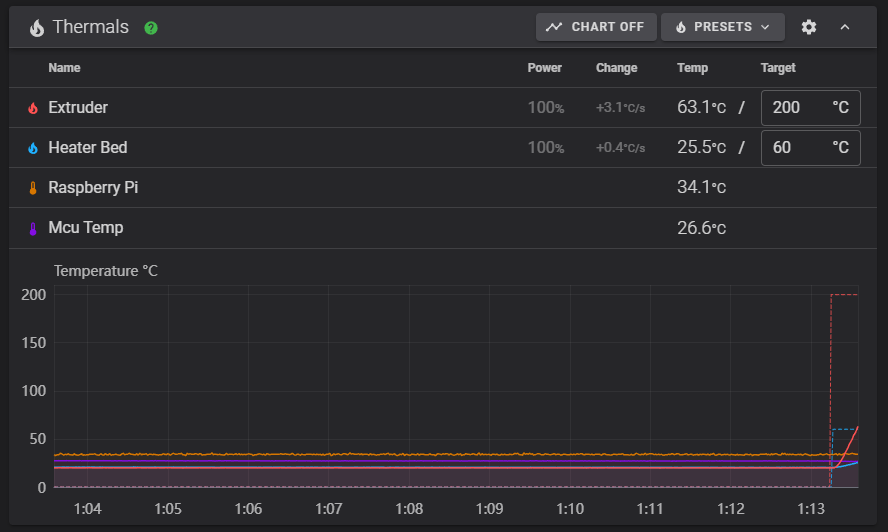
График в Fluidd позволяет отслеживать не только температуры, но и мощность, подаваемую на нагреватели и вентиляторы.
- Нажмите на название нагревателя, датчика или вентилятора, чтобы включить или отключить его отображение.
- Нажмите на показатель мощности нагревателя, датчика или вентилятора, чтобы включить или отключить его отображение.
- Для масштабирования графика удерживайте клавишу SHIFT и прокручивайте колёсико мыши, наведя курсор на область графика.
¶ Карта стола (Bed Mesh)
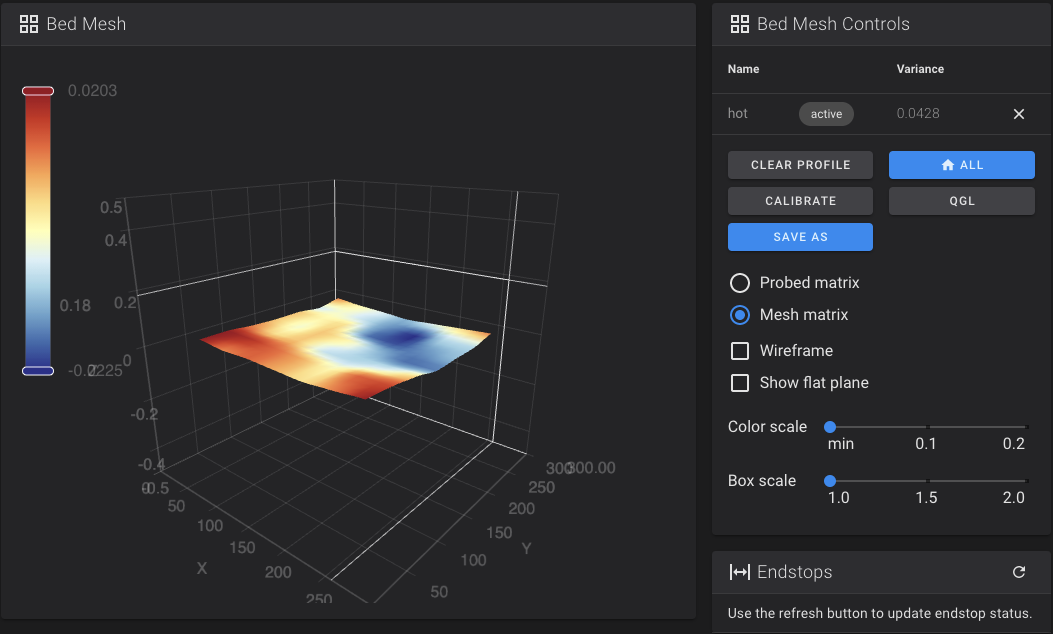
Fluidd имеет встроенный просмотрщик карты стола.
Перейдите в раздел навигации принтера и выполните калибровку карты, чтобы просмотреть её.
Обратите внимание: чтобы эта функция была доступна, необходимо настроить параметр bed_mesh в Klipper.
¶ Несколько экструдеров
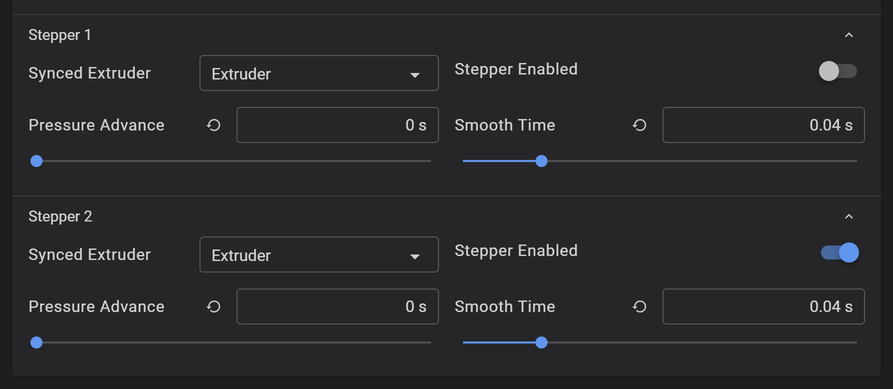
Fluidd поддерживает конфигурации с одним экструдером, несколькими экструдерами, а также конфигурации с несколькими шаговыми двигателями экструдера.
Во всех конфигурациях полностью поддерживается настройка параметра Pressure Advance.
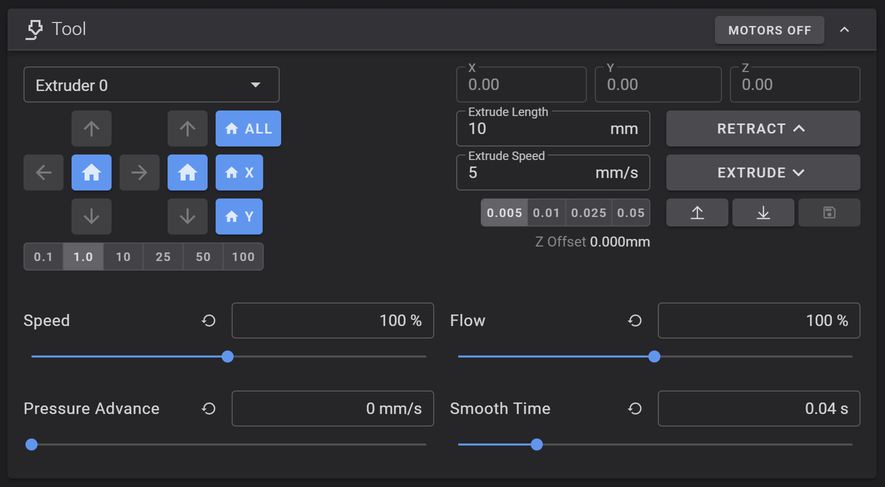
В конфигурациях с несколькими шаговыми двигателями экструдера Fluidd отображает отдельный раздел для каждого двигателя, где можно:
- включать и отключать его,
- привязывать к конкретному экструдеру,
- задавать индивидуальные значения Pressure Advance.
¶ Локализация
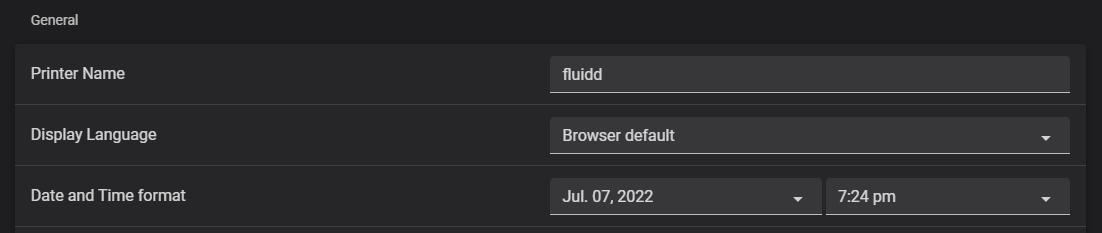
Fluidd оснащён расширенными возможностями локализации, чтобы соответствовать предпочтениям пользователей из разных стран.
По умолчанию Fluidd использует язык, установленный в вашем браузере. При необходимости вы можете изменить его, указав предпочтительный язык в настройках интерфейса.
Если вы хотите внести вклад в развитие и улучшить многоязычную поддержку Fluidd, подробная информация о локализации и переводах доступна в документации для разработчиков в разделе developer localization.
¶ Температурные пресеты
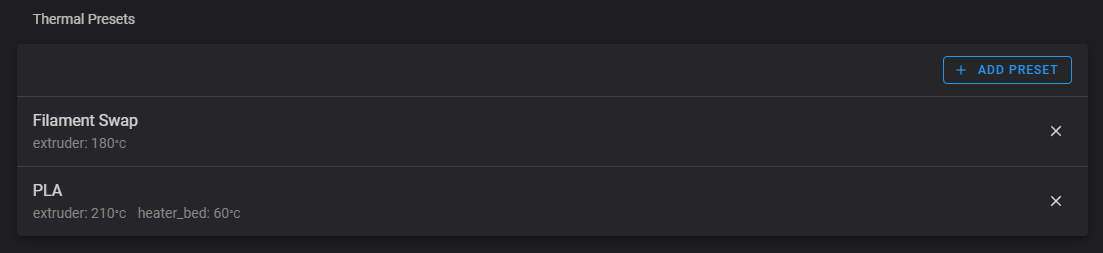
Fluidd поддерживает создание собственных температурных пресетов.
Перейдите на страницу настроек интерфейса (UI Settings), чтобы добавить свои пресеты.
¶ Камеры
Fluidd предоставляет широкую поддержку отображения видеопотоков с камер, обеспечивая пользователям мониторинг проектов 3D-печати в режиме реального времени.
В настоящее время поддерживаются следующие типы потоков:
-
MJPEG Stream
- Традиционный сервис mjpegstream/ustreamer.
- Передаёт изображения в Fluidd с заданным разрешением и FPS.
- Требует значительной пропускной способности и может работать нестабильно при плохом сетевом соединении.
-
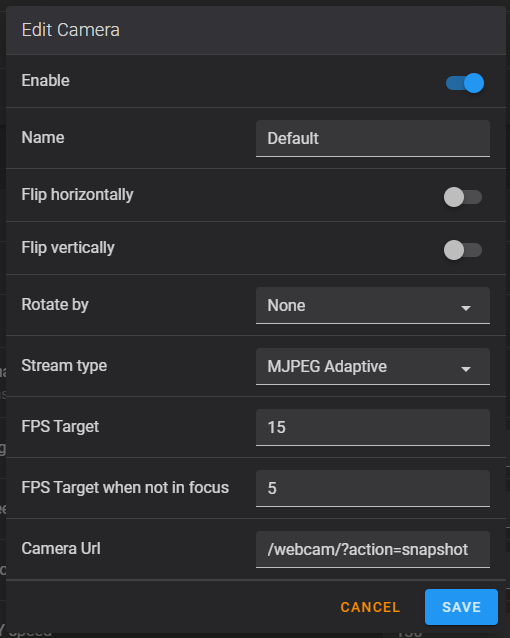
MJPEG Adaptive
- Получает изображения из mjpegstream/ustreamer через URL снимка (snapshot).
- Позволяет задать целевой FPS, благодаря чему браузер поддерживает нужную частоту кадров.
- Более надёжный вариант в ряде сценариев.
-
UV4L-MJPEG Stream
- Аналогичен обычному MJPEG Stream, но оказывает меньшую нагрузку на браузер, так как не использует worker для чтения потока и, соответственно, не отображает FPS.
-
HLS Stream
- Загружает видеопоток HLS (HTTP Live Streaming) через HLS.js.
- Использует HTML5 video и MediaSource Extensions для воспроизведения; требуется современный браузер.
-
WebRTC (camera-streamer)
- Тип потока с высокой эффективностью использования пропускной способности.
- ВАЖНО: В настоящее время доступен только на устройствах Raspberry.
-
WebRTC (go2rtc)
- Загружает WebRTC-поток из go2rtc.
- Пример URL потока:
http(s)://your.domain/webrtc/stream.html?src=trident&mode=webrtc
-
WebRTC (MediaMTX)
- Загружает WebRTC-поток из MediaMTX.
- Пример URL потока:
http(s)://your.domain/stream
-
IP Camera
- Экспериментальный вариант, заменяющий тег
<img>на<video>. - Используйте только в том случае, если указанный URL поддерживает нативное воспроизведение через HTML5 video.
- Экспериментальный вариант, заменяющий тег
-
HTTP Page
- Загружает веб-страницу вместо видеопотока камеры.
- Позволяет встроить любой веб-видеопоток, не поддерживаемый перечисленными выше методами.
Перейдите в раздел настроек интерфейса (UI Settings), чтобы добавить и настроить камеры.
¶ Поддержка Crowsnest
Для оптимальной производительности и расширенных возможностей потоковой передачи рекомендуется использовать Crowsnest в качестве предпочтительного стримера совместно с Fluidd.
Crowsnest полностью интегрируется с Fluidd и предоставляет широкие возможности конфигурации для различных устройств.
Подробную информацию смотрите в документации Crowsnest.
¶ Уведомления
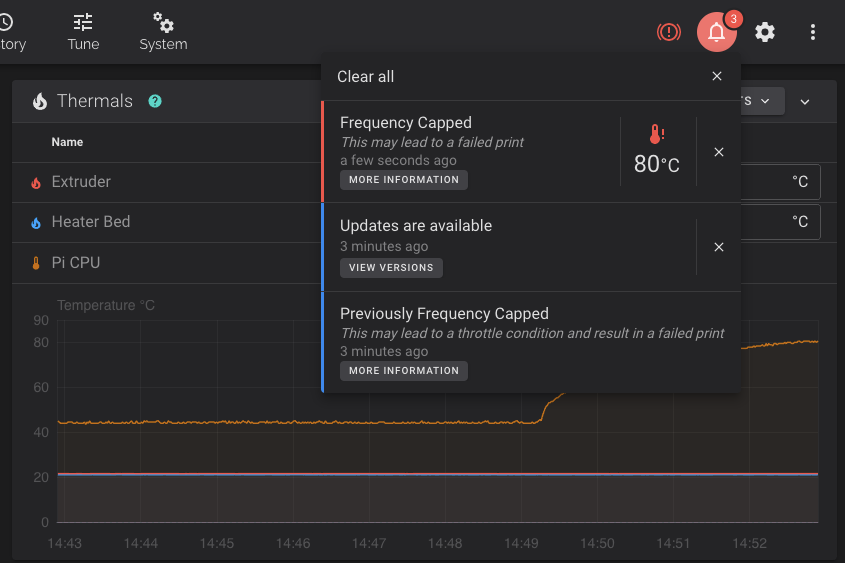
Fluidd имеет встроенную систему уведомлений, которая предупреждает о возможных проблемах.
Fluidd выводит предупреждение, если доступны обновления или если возникло состояние троттлинга (например, при работе на Raspberry Pi или если ваш хост поддерживает vcgencmd). Другие предупреждения будут отображаться по мере их появления.
¶ История печати
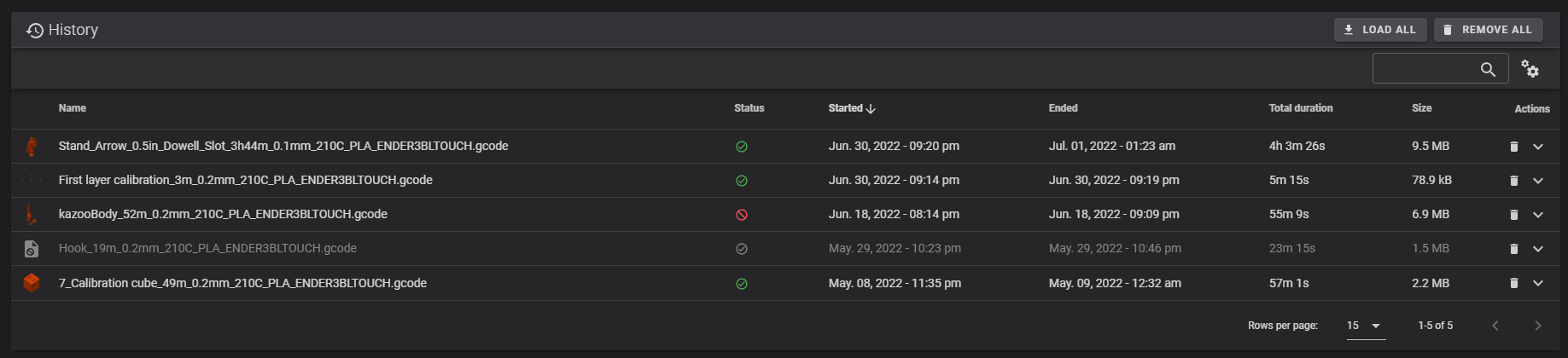
Fluidd полностью интегрируется с компонентом Print History в Moonraker,
предоставляя подробную информацию о ваших 3D-печатях.
Вот какие возможности доступны:
-
Удобный просмотр
Просматривайте историю печати без усилий, получая быстрый доступ к
хронологическому списку выполненных заданий. -
Интеллектуальная сортировка
Сортируйте задания по дате последней печати для удобной организации
и быстрого поиска нужной информации. -
Расширенная фильтрация
Фильтруйте уже напечатанные задания, чтобы сосредоточиться на наиболее
важных для вас печатях. -
Статистика принтера
Получайте ценную информацию о работе принтера с течением времени.
Отслеживайте такие показатели, как общее время печати и расход филамента,
чтобы оптимизировать процесс печати. -
Повторная печать
В случае неудачных или отменённых заданий используйте функцию повторной
печати, встроенную в этот компонент.
Fluidd разработан с учётом баланса между функциональностью и производительностью.
Поэтому по умолчанию загружаются только последние 50 записей истории.
Хотя лимит может достигать 10 000 записей, предварительная загрузка такого
объёма данных может негативно сказаться на производительности.


¶ Макросы
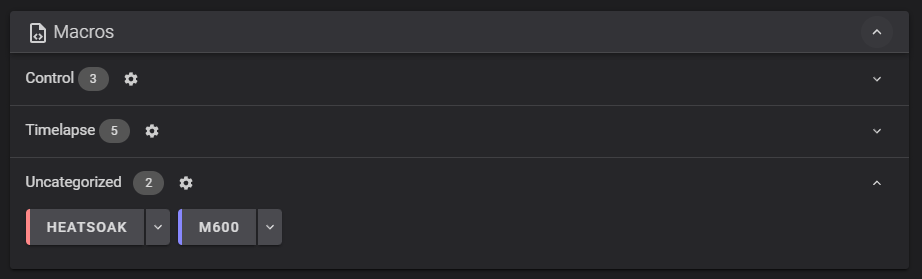
Fluidd поддерживает включение и отключение макросов, а также их группировку по категориям.
Вы также можете полностью скрыть макросы в Fluidd, добавив к их имени префикс в виде подчёркивания (_).
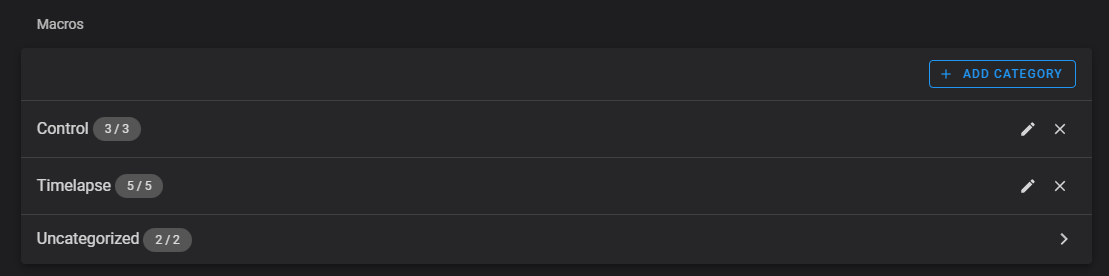
Чтобы переместить макрос в категорию, сначала создайте категорию в меню настроек,
затем щёлкните левой кнопкой мыши по макросу в существующей категории.
Откроется меню, в котором можно выбрать категорию для макроса и изменить его цвет.
¶ Макросы карточки инструментов
Если обнаружены следующие макросы, они автоматически появятся в выпадающем списке «Tools» карточки инструментов:
Загрузка филамента (Load Filament):
- LOAD_FILAMENT
- FILAMENT_LOAD
- M701
Выгрузка филамента (Unload Filament):
- UNLOAD_FILAMENT
- FILAMENT_UNLOAD
- M702
Очистка сопла (Clean Nozzle):
- CLEAN_NOZZLE
- NOZZLE_CLEAN
- WIPE_NOZZLE
- NOZZLE_WIPE
- G12
Парковка печатающей головки (Park Toolhead):
- PARK_TOOLHEAD
- TOOLHEAD_PARK
- G27
¶ Просмотр G-code
¶ Просмотр G-code
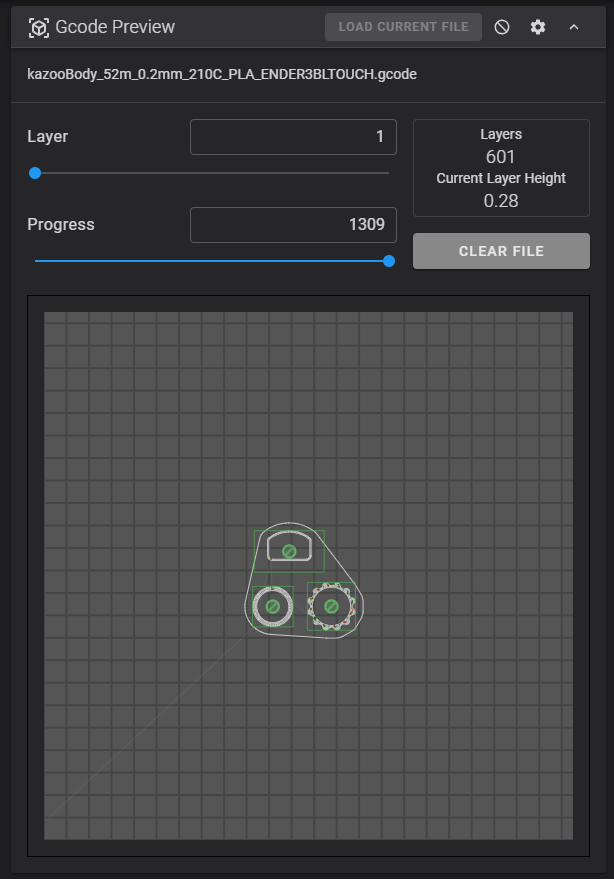
Просмотрщик G-code в Fluidd предоставляет 2D-визуализацию текущего выбранного слоя.
Он может автоматически отслеживать ход печати и отображать информацию о выполняемых в данный момент перемещениях.
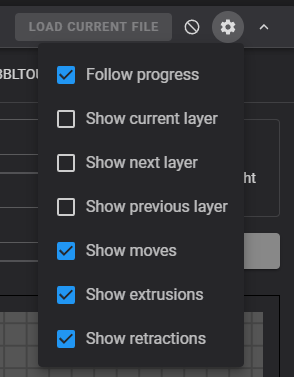
Наиболее часто используемые настройки доступны через значок шестерёнки в заголовке карточки — с их помощью можно настроить поведение предварительного просмотра.
¶ Исключение объекта (Exclude Object)
Просмотрщик G-code имеет встроенную поддержку функции Exclude Object.
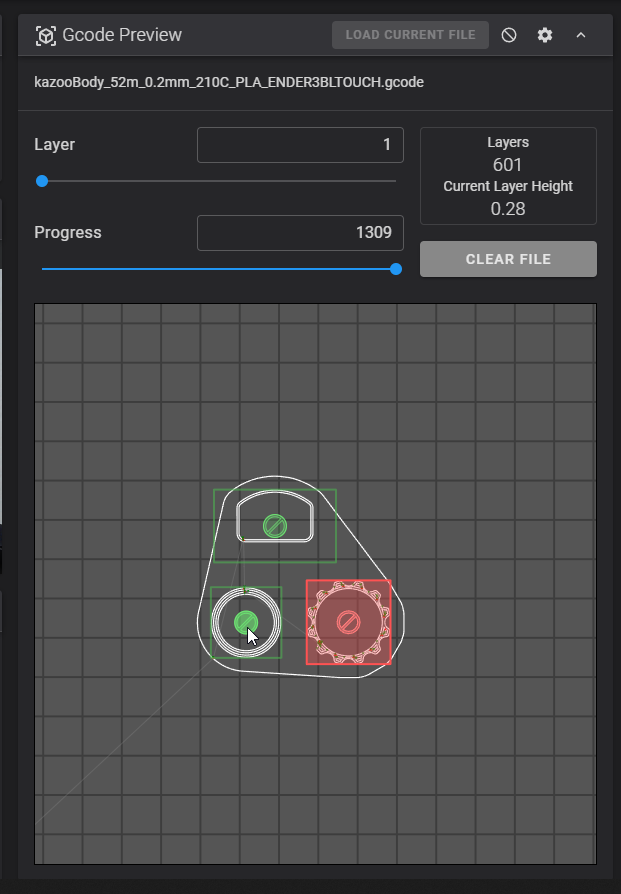
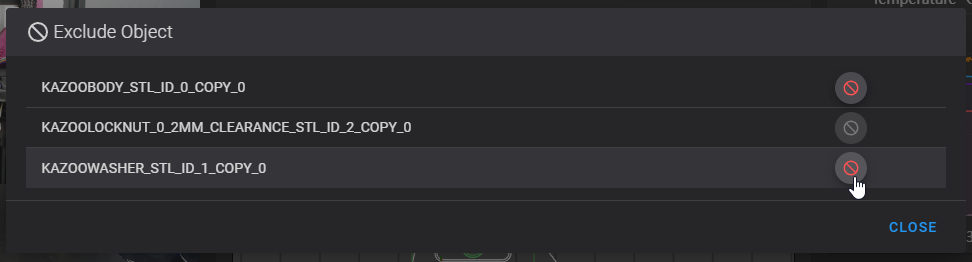
Чтобы исключить объект из текущей печати (например, в случае неудачной печати одного из объектов), нажмите значок отмены в окне предварительного просмотра G-code либо откройте список всех объектов, нажав значок отмены в заголовке карточки.
Исключённые объекты будут выделены красным цветом, текущий печатаемый объект — синим, а остальные объекты — зелёным.
Чтобы эта функция работала, необходимо:
- Включить
Label Objectsв вашем слайсере. - Добавить секцию
[exclude_object]в файлprinter.cfgилиfluidd.cfg. - Добавить
enable_object_processing: Trueв секцию[file_manager]файлаmoonraker.conf.
Либо можно настроить предварительную обработку объектов в слайсере.
Функция работает только для файлов, загруженных после внесения этих изменений, так как файл должен быть обработан Moonraker с включённой данной опцией.
¶ Настройки
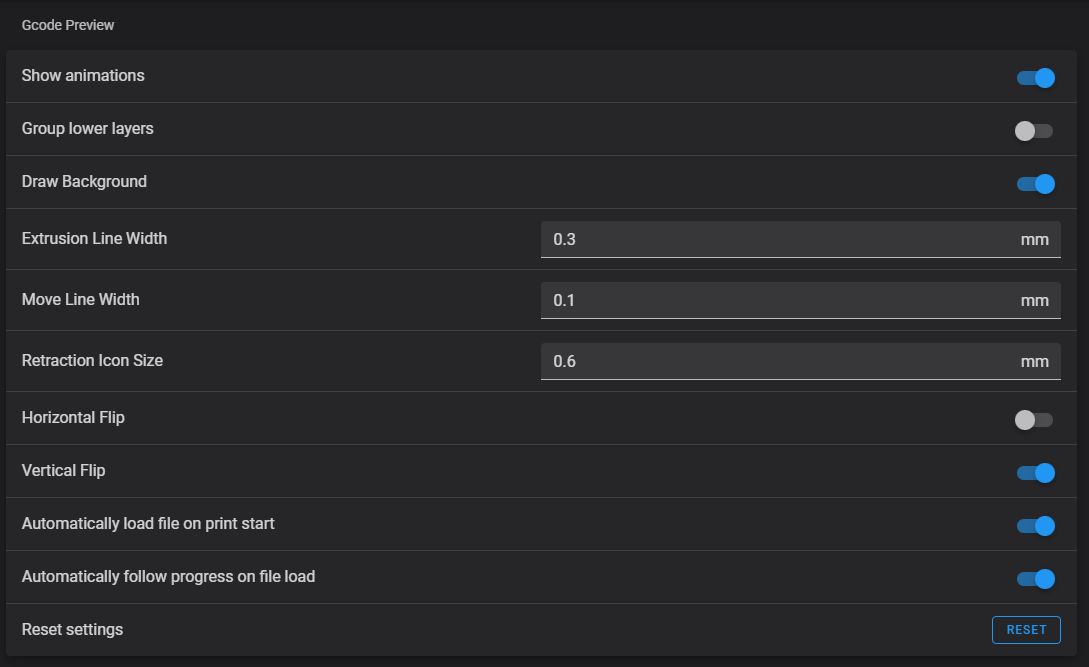
Как указано в разделе Просмотр G-code, предварительный просмотр можно настраивать.
Часто используемые параметры находятся под значком шестерёнки в заголовке карточки для быстрого доступа, а менее используемые параметры доступны на странице настроек Fluidd.
¶ Диагностика
Панель диагностики — это дополнительная функция (opt-in), находящаяся в стадии бета-тестирования, которая позволяет отображать различные метрики вашего принтера на настраиваемой панели.
Эту функцию можно включить в настройках Fluidd в разделе «Общие».
¶ Панель (Dashboard)
Панель разделена на 4 колонки и позволяет настраивать расположение каждого графика.
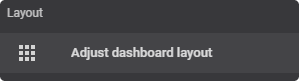
Чтобы изменить компоновку панели, откройте редактор макета Fluidd через боковое меню:
¶ Настройка
По умолчанию панель содержит предустановленный график для отображения скоростей и расхода материала.
Это даёт общее представление о том, как настраивать отдельные графики.
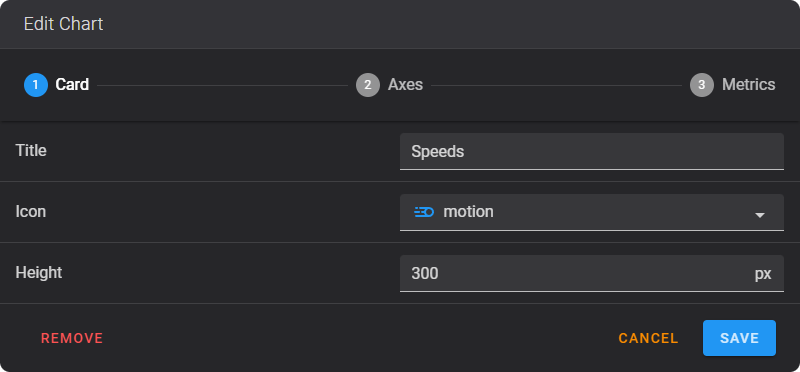
При нажатии «Add Chart» (Добавить график) или «Edit Chart» (Редактировать график) на панели откроется окно настройки, которое проведёт вас через процесс конфигурации:
¶ Сборщик метрик (Metrics Collector)
Каждая отображаемая метрика использует сборщик данных, основанный на пользовательском JavaScript-коде.
Метрики собираются один раз в секунду или каждые 250 мс, если шаговый двигатель активен.
Конфигурация по умолчанию служит отправной точкой для создания собственных сборщиков.
Вы можете протестировать свой скрипт, нажав на значок воспроизведения в настройках сборщика.
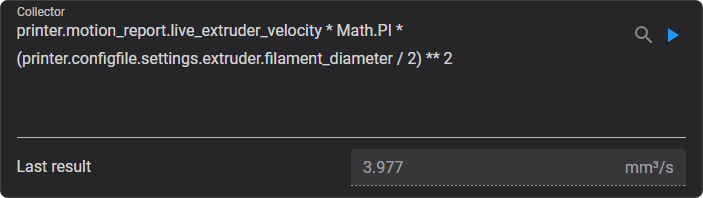
В приведённом ниже примере рассчитывается текущий расход материала на основе параметров принтера
live_extruder_velocity и filament_diameter, заданного в конфигурационном файле.
¶ Обозреватель метрик (Metrics Explorer)
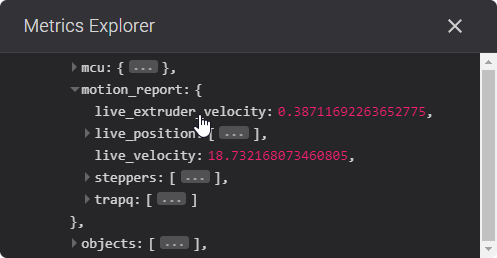
Доступен обозреватель метрик, который позволяет просматривать доступные точки данных и помогает при создании скриптов.
Точки данных можно вставлять в скрипт сборщика, нажав на их ключ (название) в обозревателе:
¶ Управление катушками
Fluidd поддерживает менеджер катушек филамента Spoolman.
¶ Начало печати
При запуске печати Fluidd отображает модальное окно с предложением выбрать катушку, которую вы хотите использовать.
В окне показываются все доступные (не архивированные) катушки.
Катушку можно выбрать вручную либо отсканировать связанный с ней QR-код с помощью подключённой веб-камеры.
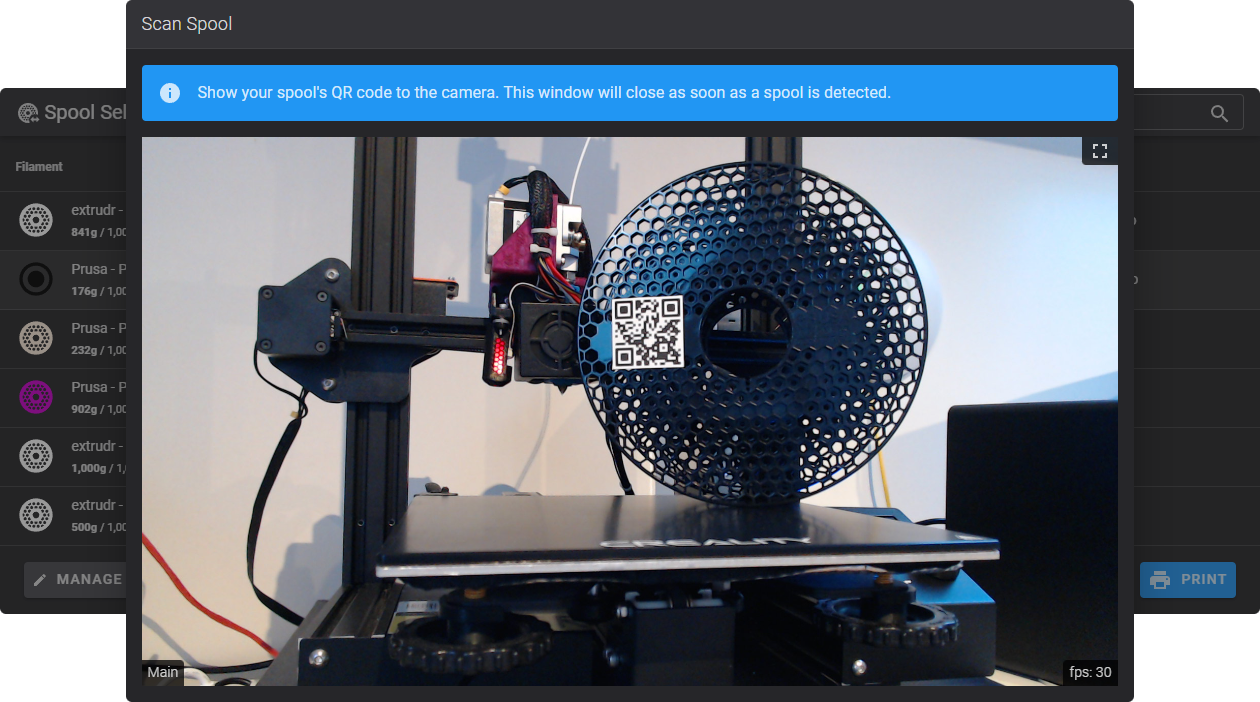
Автоматическое открытие окна выбора катушки можно отключить в настройках Fluidd.
¶ Карточка панели
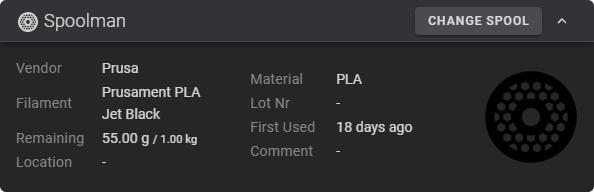
Текущая выбранная катушка и её метаданные отображаются в карточке Spoolman на панели управления.
¶ Выбор другой катушки
Если во время печати необходимо выбрать другую катушку (например, если текущая закончилась или используется многоцветная печать),
это можно сделать через кнопку «Change Spool» в карточке панели.
¶ Проверки (Sanity checks)
При запуске печати или смене катушки Fluidd автоматически выполняет следующие проверки и предупреждает, если они не пройдены:
- выбрана ли катушка
- достаточно ли на выбранной катушке филамента для завершения задания
- соответствует ли тип филамента выбранному в слайсере
¶ Поддержка смены инструмента (Toolchanger)
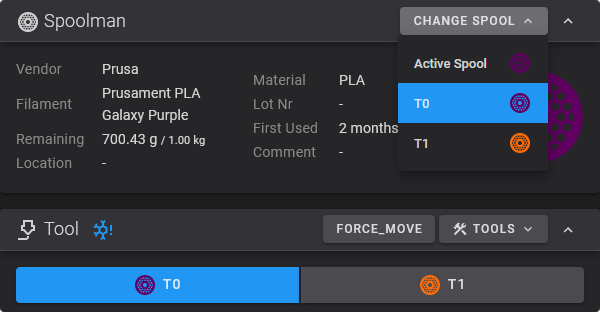
Fluidd поддерживает выбор катушек для отдельных макросов смены инструмента.
Чтобы макросы смены инструмента отображались в выпадающем списке «Change Spool», добавьте переменную spool_id
в ваши gcode_macro смены инструмента со значением по умолчанию None.
Также необходимо вызвать макрос SET_ACTIVE_SPOOL
в соответствующем месте макроса смены инструмента.
[gcode_macro T0]
variable_spool_id: None
gcode:
  ...
  SET_ACTIVE_SPOOL ID={ printer['gcode_macro T0'].spool_id }
  ...
¶ Сохранение выбранных катушек после перезапуска
По умолчанию Klipper не сохраняет значения переменных G-code макросов после перезапуска.
Если Fluidd обнаружит секцию [save_variables]
в вашей конфигурации, при выборе катушки автоматически будет выполнена команда SAVE_VARIABLE,
сохраняющая выбранную катушку в переменную <MACRO_NAME>__SPOOL_ID.
Для восстановления выбора после перезапуска можно использовать следующий макрос:
[delayed_gcode RESTORE_SELECTED_SPOOLS]
initial_duration: 0.1
gcode:
  {% set svv = printer.save_variables.variables %}
  {% for object in printer %}
    {% if object.startswith('gcode_macro ') and printer[object].spool_id is defined %}
      {% set macro = object.replace('gcode_macro ', '') %}
      {% set var = (macro + '__SPOOL_ID')|lower %}
      {% if svv[var] is defined %}
        SET_GCODE_VARIABLE MACRO={macro} VARIABLE=spool_id VALUE={svv[var]}
      {% endif %}
    {% endif %}
  {% endfor %}